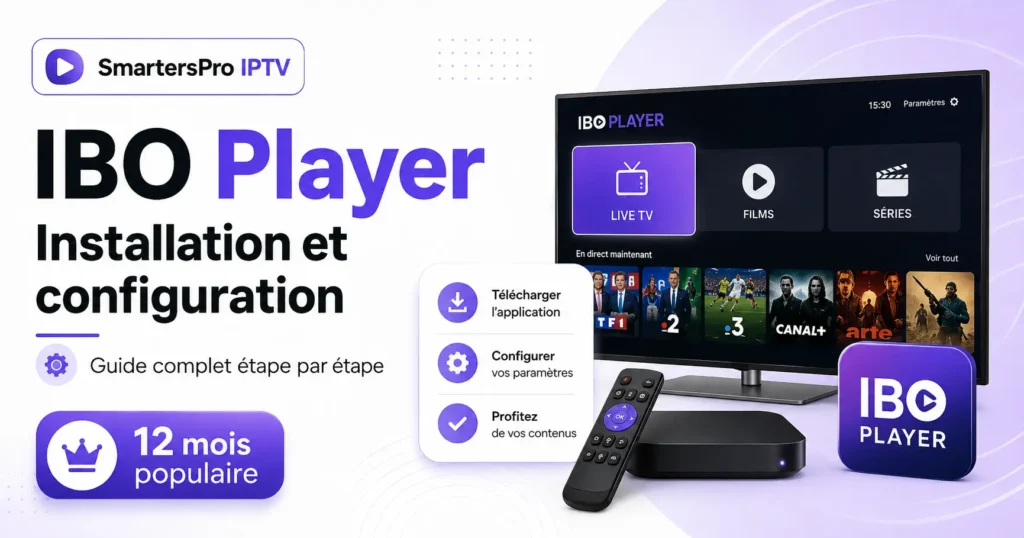
IBO Player : IBO Player est un lecteur multimédia qui permet d’ajouter une playlist compatible. L’application ne fournit pas automatiquement de chaînes : vous devez utiliser les informations d’un service autorisé à diffuser les contenus concernés.
Le site officiel indique une prise en charge des playlists M3U et M3U8 ainsi qu’une gestion de l’appareil et des playlists depuis son interface Web. Les écrans peuvent changer selon la version et le modèle de téléviseur.
Ce guide détaille l’installation, l’identification de l’appareil, l’ajout de la playlist, la configuration du guide TV et les vérifications utiles si les contenus ne se chargent pas.
Informations vérifiées le 3 septembre 2026. Les menus peuvent varier selon l’appareil et la version de l’application.
IBO Player : les vérifications essentielles
- Télécharger l’application depuis la boutique officielle
- Relever les identifiants affichés par l’application
- Utiliser uniquement le portail officiel IBO Player
- Ajouter la playlist M3U ou M3U8
- Redémarrer l’application après synchronisation
- Vérifier l’EPG, le réseau et la validité des informations
Vérifier la compatibilité d’IBO Player
Recherchez l’application directement dans la boutique de votre Smart TV. Sa disponibilité dépend de la marque, du pays, du modèle et de la version du système. N’installez pas un fichier provenant d’un site inconnu pour contourner une indisponibilité.
Vérifiez que le téléviseur dispose d’une connexion stable et de suffisamment de stockage. Notez aussi que le lecteur peut demander sa propre activation, distincte de votre abonnement ou de votre playlist.
Réduit le risque d’installer une copie modifiée.
Aucun contenu n’est inclus automatiquement.
La licence de l’application et le service sont distincts.
Les noms changent selon la version et la TV.
Installer IBO Player sur Smart TV
Ouvrez la boutique d’applications de votre Samsung, LG, Android TV ou autre téléviseur compatible. Recherchez le nom exact, vérifiez l’éditeur affiché puis lancez l’installation. Ouvrez ensuite l’application.
Lors du premier démarrage, l’écran présente généralement les informations nécessaires pour identifier l’appareil. Conservez-les sans les publier. Elles servent à gérer les playlists depuis le portail associé.
Ouvrir la boutique du téléviseur
Effectuez cette étape seule, puis refaites le même test avant de poursuivre afin d’identifier précisément son effet.
Rechercher le nom exact IBO Player
Effectuez cette étape seule, puis refaites le même test avant de poursuivre afin d’identifier précisément son effet.
Installer puis lancer l’application
Effectuez cette étape seule, puis refaites le même test avant de poursuivre afin d’identifier précisément son effet.
Noter les informations de l’appareil
Effectuez cette étape seule, puis refaites le même test avant de poursuivre afin d’identifier précisément son effet.
Ajouter une playlist M3U ou M3U8
Depuis un ordinateur ou un téléphone, ouvrez uniquement le portail officiel indiqué par l’application. Saisissez les informations affichées sur la TV, donnez un nom clair à la playlist puis ajoutez son URL complète.
Validez et attendez la confirmation avant de revenir au téléviseur. Redémarrez IBO Player ou utilisez l’actualisation si elle est disponible. La première synchronisation peut prendre du temps selon la taille de la liste et la connexion.
Ouvrir le portail officiel
Effectuez cette étape seule, puis refaites le même test avant de poursuivre afin d’identifier précisément son effet.
Identifier le téléviseur
Effectuez cette étape seule, puis refaites le même test avant de poursuivre afin d’identifier précisément son effet.
Ajouter le nom et l’adresse de la playlist
Effectuez cette étape seule, puis refaites le même test avant de poursuivre afin d’identifier précisément son effet.
Redémarrer l’application sur la TV
Effectuez cette étape seule, puis refaites le même test avant de poursuivre afin d’identifier précisément son effet.
Configurer l’EPG et les programmes
Si les chaînes apparaissent sans programme, vérifiez si la playlist contient déjà les informations EPG ou si une adresse XMLTV séparée est nécessaire. Associez la source à la bonne playlist puis lancez l’actualisation.
Un guide vide n’empêche pas forcément la lecture. Traitez ce problème séparément avec le guide EPG IPTV, notamment pour les décalages horaires et les chaînes mal associées.
La playlist est chargée.
Actualiser ou ajouter la source EPG.
Contrôler le fuseau de la TV.
Vérifier leur correspondance.
Comprendre l’activation du lecteur
La licence du lecteur est indépendante du service qui fournit votre playlist. Une période d’essai ou une activation peut être proposée selon l’application et les conditions visibles sur le portail officiel au moment de votre installation.
Vérifiez l’adresse du site avant tout paiement et ne transmettez jamais vos identifiants de playlist à un intermédiaire. Après l’activation, redémarrez l’application pour actualiser son état.
Concerne l’utilisation de l’application.
Concerne les informations de connexion et les contenus autorisés.
À vérifier avant de saisir les données de l’appareil.
Peut être nécessaire après l’activation.
IBO Player ne charge pas la playlist
Vérifiez l’adresse M3U caractère par caractère et retirez les espaces ajoutés au copier-coller. Confirmez que la playlist est encore valide, puis testez Internet sur le téléviseur. Actualisez avant de supprimer la configuration.
Si la liste fonctionne sur un autre appareil, forcez la fermeture de l’application, redémarrez la TV et libérez du stockage. Si elle échoue partout, examinez plutôt l’adresse ou le service. Le guide sur les erreurs de connexion aide à faire cette différence.
Vérifier l’URL M3U
Effectuez cette étape seule, puis refaites le même test avant de poursuivre afin d’identifier précisément son effet.
Tester Internet sur la TV
Effectuez cette étape seule, puis refaites le même test avant de poursuivre afin d’identifier précisément son effet.
Actualiser puis redémarrer
Effectuez cette étape seule, puis refaites le même test avant de poursuivre afin d’identifier précisément son effet.
Comparer sur un deuxième appareil
Effectuez cette étape seule, puis refaites le même test avant de poursuivre afin d’identifier précisément son effet.
Corriger écran noir, coupures ou lenteurs
Testez plusieurs chaînes et une VOD. Un écran noir limité à une source n’indique pas forcément un défaut de l’application. Si tout reste noir, redémarrez la TV et vérifiez les réglages du lecteur disponibles.
Comparez le Wi-Fi avec Ethernet lorsque le téléviseur le permet. Pour la 4K, contrôlez le débit réellement disponible. Pour les gels répétés, appliquez les solutions contre les coupures.
Tester d’autres sources.
Contrôler lecteur, compte et réseau.
Comparer Ethernet et Wi-Fi.
Libérer de l’espace et redémarrer.
Installer IPTV selon la marque du téléviseur
Les étapes de téléchargement diffèrent selon le système. Une TV Samsung utilise sa propre boutique, une LG fonctionne sous webOS et Android TV ou Google TV utilise Google Play.
Retrouvez les guides dédiés pour Samsung Smart TV, LG webOS et Android TV ou Google TV.
Vérifier le modèle et le pays de la boutique.
Contrôler la version du système.
Installer depuis Google Play.
Rechercher une application officiellement compatible.
Tester l’installation pendant 24 h
Le test 24 h à 0,99 € permet de vérifier votre appareil, votre application et votre réseau avant de choisir une formule plus longue. Testez plusieurs contenus dans vos conditions habituelles et notez les éventuels messages d’erreur.
Questions fréquentes sur IBO Player
IBO Player fournit-il des chaînes ?
Non. Il s’agit d’un lecteur. Vous devez ajouter une playlist provenant d’une source que vous êtes autorisé à utiliser.
Où trouver les informations de l’appareil ?
Elles sont généralement affichées au premier lancement ou dans les réglages. Le nom exact varie selon la version.
Pourquoi ma playlist n’apparaît-elle pas ?
Vérifiez l’identification de l’appareil, l’adresse M3U et la validation sur le portail, puis redémarrez l’application.
L’activation IBO remplace-t-elle mon abonnement ?
Non. La licence du lecteur et le service associé à la playlist sont deux éléments séparés.
Comment ajouter le guide TV ?
Utilisez la source EPG intégrée à la playlist ou une URL XMLTV si l’application et votre service la prévoient.
Pourquoi l’image coupe en Wi-Fi ?
La stabilité du réseau peut varier. Testez près du routeur puis en Ethernet afin de comparer.
Puis-je installer IBO Player sur toutes les Smart TV ?
Non. La disponibilité dépend du système, du modèle, du pays et de la boutique d’applications.
Choisissez l’abonnement SmartersPro 12 mois
Après vos vérifications, choisissez la formule Premium 12 mois à 59,99 €. Le test 24 h à 0,99 € reste une option secondaire pour contrôler votre installation.