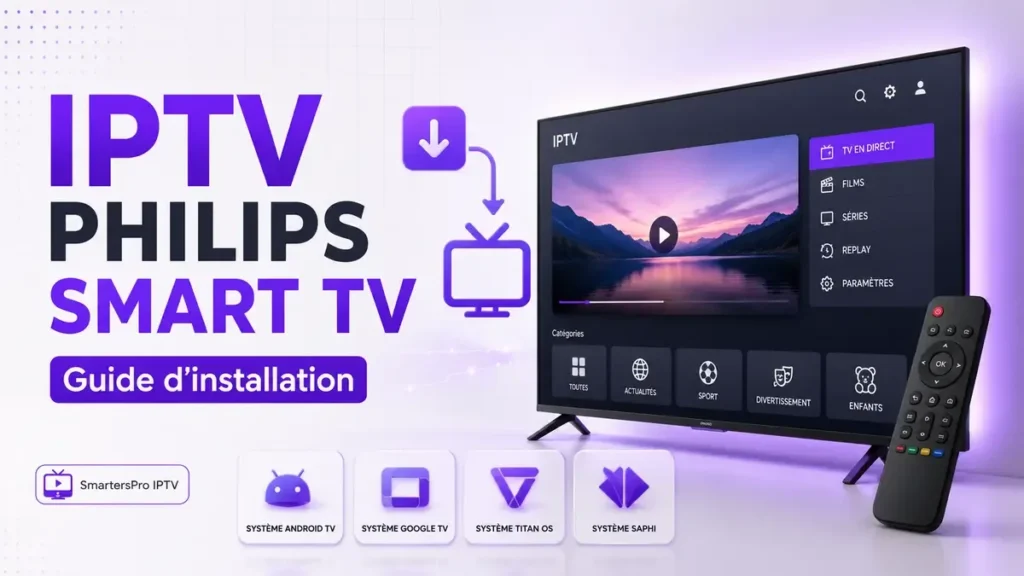
Pour installer IPTV sur une Philips Smart TV, vous devez d’abord identifier son système. Philips commercialise des téléviseurs sous Google TV, Android TV, Titan OS, Saphi et différentes plateformes Linux. La procédure et la boutique ne sont donc pas identiques sur tous les modèles.
Sur Google TV ou Android TV, vous utilisez le Google Play Store et un compte Google. Sur Titan OS ou Saphi, vous dépendez de la boutique et du catalogue prévus par Philips pour le modèle. La référence PUS, OLED ou autre ne suffit pas toujours à identifier l’interface : ouvrez Paramètres, Informations du téléviseur ou le manuel officiel.
Vous allez identifier la bonne boutique, installer un lecteur compatible, ajouter votre source et vérifier le réseau sans effacer inutilement vos réglages.
Informations vérifiées le 3 septembre 2026. Les menus et applications disponibles peuvent varier selon le modèle, la région et la version.
Installation : les points essentiels
- Identifiez précisément le système et la génération de l’appareil.
- Installez les mises à jour avant de choisir l’application.
- Utilisez uniquement une boutique ou un portail officiel.
- Choisissez M3U ou Xtream selon les données réellement reçues.
- Gardez les URLs, mots de passe, MAC et clés confidentiels.
- Testez plusieurs contenus avant de créer vos favoris.
Vérifier le système avant toute installation
Sur Google TV ou Android TV, vous utilisez le Google Play Store et un compte Google. Sur Titan OS ou Saphi, vous dépendez de la boutique et du catalogue prévus par Philips pour le modèle. La référence PUS, OLED ou autre ne suffit pas toujours à identifier l’interface : ouvrez Paramètres, Informations du téléviseur ou le manuel officiel.
Deux appareils portant une marque proche peuvent avoir des boutiques, des menus et des capacités différentes. Ne suivez pas une procédure Android si l’écran utilise un système propriétaire. Notez le modèle, la version logicielle et le nom du système avant de télécharger quoi que ce soit.
Préparer l’appareil et vos informations
Redémarrez l’appareil, vérifiez la date et l’heure automatiques, puis testez Internet avec une autre application. Préparez vos données sur un téléphone ou un ordinateur afin de limiter les fautes de frappe. Une source M3U utilise une adresse complète ; Xtream Codes sépare normalement le serveur, l’identifiant et le mot de passe.
Validez ce point avant l’installation pour éviter une erreur de plateforme ou de saisie.
Validez ce point avant l’installation pour éviter une erreur de plateforme ou de saisie.
Validez ce point avant l’installation pour éviter une erreur de plateforme ou de saisie.
Validez ce point avant l’installation pour éviter une erreur de plateforme ou de saisie.
Ne partagez aucune URL complète dans un forum ou une messagerie publique. Elle peut contenir directement les identifiants. Pour demander de l’aide, transmettez le message d’erreur, le modèle et la méthode utilisée sans montrer les données sensibles.
Installer IPTV sur Philips Smart TV
Suivez l’ordre ci-dessous et testez après chaque étape importante. Cette méthode limite les erreurs et permet d’identifier l’action qui a réellement corrigé le problème.
Identifier le système
Ouvrez Paramètres puis À propos, Informations ou Aide. Notez Android TV, Google TV, Titan OS, Saphi ou Linux.
Mettre le téléviseur à jour
Installez le logiciel officiel disponible et redémarrez avant d’ouvrir la boutique.
Chercher un lecteur compatible
Sur Google TV ou Android TV, utilisez le Play Store. Sur les autres systèmes, recherchez dans la galerie intégrée.
Contrôler la fiche
Vérifiez l’éditeur, les captures, les formats pris en charge et la compatibilité avec la télécommande.
Configurer la connexion
Saisissez une URL M3U complète ou les champs Xtream séparés selon les informations que vous possédez.
Tester le résultat
Ouvrez plusieurs catégories, vérifiez le son et l’image puis actualisez l’EPG.
Au premier chargement, la récupération des catégories, affiches et programmes peut prendre du temps. Laissez l’application terminer avant de la fermer. Testez ensuite au moins deux chaînes, un film et un programme avec guide TV.
Ajouter une playlist M3U ou un accès Xtream
Les modèles Google TV et Android TV permettent généralement une saisie directe dans l’application. Sur d’autres plateformes, certains lecteurs passent par une adresse MAC et un portail de gestion. Utilisez uniquement le portail indiqué par la fiche officielle du lecteur. Une adresse contenant un mot de passe ne doit jamais être envoyée dans une capture publique.
Informations séparées
- Adresse du serveur avec protocole
- Port lorsqu’il est fourni
- Nom d’utilisateur exact
- Mot de passe exact
Adresse complète
- URL copiée sans espace
- Paramètres conservés dans le lien
- EPG parfois ajouté séparément
- Lien gardé confidentiel
Ne transformez pas les informations au hasard. Si le lecteur propose les deux méthodes, choisissez celle qui correspond au format reçu. Une erreur de protocole, de port ou de caractère suffit à bloquer la connexion.
Optimiser la lecture après le premier test
Gardez d’abord les réglages automatiques. Modifiez ensuite un seul paramètre à la fois : réseau, moteur vidéo, sortie audio ou cache. Si vous changez tout simultanément, vous ne saurez pas quelle action améliore réellement la lecture.
Gardez les mises à jour automatiques actives si elles ne provoquent pas de manque d’espace.
Sur Android TV, videz uniquement le cache avant d’envisager l’effacement des données.
Laissez la fréquence et la résolution automatiques pour le premier test, puis ajustez si un flux précis saccade.
Si une barre de son reste muette, comparez PCM et Auto sans modifier les réglages vidéo.
Vous pouvez comparer les lecteurs dans notre guide des applications IPTV pour Smart TV. Pour Android TV ou Google TV, suivez aussi le guide dédié et le diagnostic IPTV sans son.
Problèmes fréquents et solutions
Déterminez si le défaut concerne une seule entrée, toute une catégorie ou l’application complète. Comparez la même source sur un second appareil autorisé et, si possible, sur un autre réseau. Ce test sépare rapidement un problème local d’un problème de source.
Play Store absent
Le téléviseur n’utilise probablement pas Android ou Google TV. Identifiez Titan OS, Saphi ou Linux et utilisez sa boutique.
Application non disponible
La fiche peut ne pas viser votre système ou votre pays. Choisissez un lecteur officiel présent sur le modèle.
Télécommande difficile
Vérifiez que l’application cible les téléviseurs, pas seulement les téléphones Android.
Liste chargée mais EPG vide
Ajoutez la source XMLTV si nécessaire et actualisez le guide séparément.
Manque de mémoire
Supprimez les applications inutilisées et redémarrez avant de réinstaller.
Conserver une installation sûre et stable
Installez les applications depuis la boutique intégrée ou le site officiel de l’éditeur. Les versions modifiées peuvent être obsolètes, instables ou collecter les informations enregistrées. Mettez le système à jour et supprimez seulement les applications dont vous n’avez plus besoin.
Gardez au moins une méthode de récupération de vos données : note privée, sauvegarde proposée par le lecteur ou informations conservées séparément. Évitez les doublons de playlist, car ils ralentissent l’importation et compliquent l’identification du compte actif.
Le lecteur et l’appareil ne fournissent pas automatiquement de contenus. Utilisez uniquement des sources et médias que vous êtes autorisé à consulter.
Tester l’installation pendant 24 heures
Le test SmartersPro 24 h à 0,99 € permet de vérifier l’application, le réseau et la compatibilité de votre appareil avant une formule plus longue. Testez aux heures où vous utiliserez réellement le service.
Questions fréquentes
Quel système utilise mon téléviseur Philips ?
Le menu À propos ou Informations du téléviseur l’indique. Philips utilise plusieurs plateformes selon l’année et la gamme.
Toutes les Philips ont-elles le Play Store ?
Non. Il est réservé aux modèles Android TV ou Google TV. Titan OS et Saphi utilisent d’autres catalogues.
Puis-je installer un APK sur Titan OS ou Saphi ?
Non comme sur Android. Utilisez les applications prévues pour le système ou branchez une box compatible en HDMI.
Pourquoi l’application mobile apparaît-elle incompatible ?
Une application Android peut cibler les écrans tactiles sans version TV. Le Play Store filtre les fiches selon l’appareil.
M3U ou Xtream Codes ?
Choisissez le format que vous avez reçu. Ne transformez pas les données si l’application propose déjà les champs adaptés.
Que faire si aucune application ne convient ?
Une box Android TV, Google TV, Fire TV ou Apple TV fournit sa propre boutique et contourne les limites du système intégré.
Le lecteur inclut-il un abonnement ?
Non. Un lecteur multimédia n’inclut pas automatiquement des chaînes. Ajoutez seulement une source autorisée.
Choisissez l’abonnement SmartersPro 12 mois
Après avoir validé votre appareil, choisissez la formule Premium 12 mois à 59,99 €. Le test 24 h à 0,99 € reste disponible comme option secondaire.