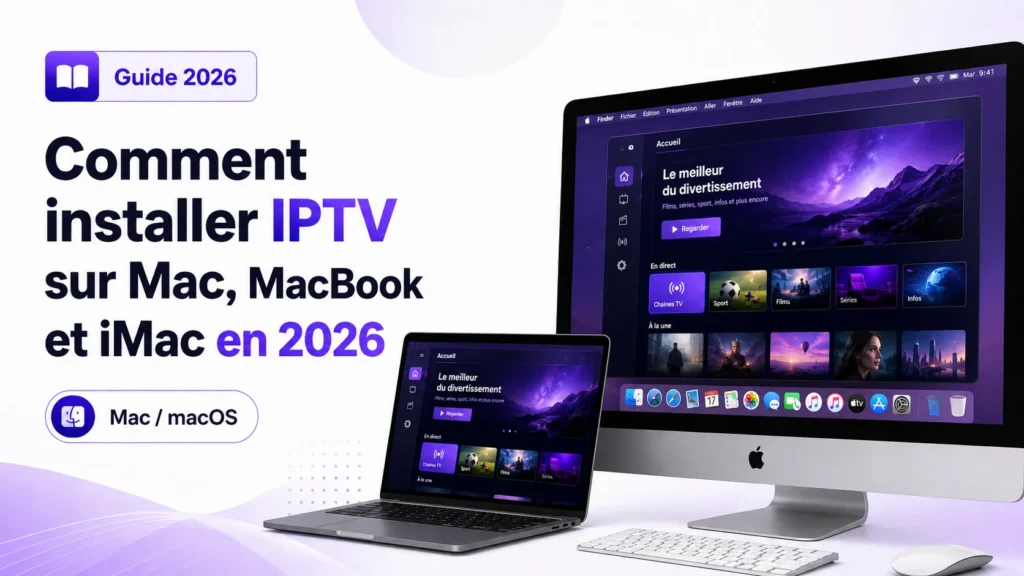
IPTV Mac : ce guide vous explique comment installer et configurer facilement votre abonnement sur un Mac, MacBook ou iMac. macOS permet d’utiliser différents lecteurs multimédias et applications compatibles directement depuis votre ordinateur.
Le principe est simple : vous installez un lecteur adapté à macOS, vous ajoutez les informations associées à votre abonnement puis vous laissez l’application effectuer sa première synchronisation.
Nous allons voir comment installer IPTV sur Mac, quelles applications peuvent être utilisées, comment effectuer la configuration et comment résoudre les principaux problèmes de lecture, de réseau ou de performances. Ce guide IPTV Mac vous accompagne étape par étape.
IPTV Mac : en résumé
- Connectez votre Mac à Internet.
- Choisissez un lecteur compatible avec macOS.
- Téléchargez l’application depuis une source fiable.
- Installez puis ouvrez le lecteur.
- Ajoutez les informations de votre abonnement.
- Laissez la première synchronisation se terminer.
- Testez Wi-Fi et Ethernet en cas de problème de stabilité.
IPTV Mac : quels MacBook, iMac et Mac mini sont compatibles ?
Un ordinateur fonctionnant sous macOS peut utiliser différents lecteurs compatibles avec les formats proposés par les services IPTV.
La méthode fonctionne aussi bien sur un MacBook Air, MacBook Pro, iMac, Mac mini ou autre Mac compatible avec une version récente de macOS.
Utilisez idéalement une version de macOS encore prise en charge par les applications récentes.
Votre Mac peut être connecté en Wi-Fi ou en Ethernet selon votre installation.
Le logiciel utilisé doit accepter la méthode de configuration associée à votre abonnement.
IPTV Mac : quelle application utiliser sur macOS ?
Plusieurs solutions existent sur macOS. Certaines applications proposent une véritable interface IPTV, tandis que d’autres sont principalement des lecteurs multimédias.
La disponibilité exacte peut évoluer selon votre version de macOS et la région associée à votre compte.
| Application | Utilisation | Profil |
|---|---|---|
| IPTVX | Interface conçue pour l’écosystème Apple | Simple |
| UHF | Lecteur moderne sur appareils Apple compatibles | Simple |
| VLC Media Player | Lecture de flux et playlists compatibles | Simple |
| Kodi | Centre multimédia personnalisable | Avancé |
Comment installer IPTV sur Mac ?
L’installation dépend du lecteur sélectionné, mais la procédure générale reste très similaire.
Choisissez votre lecteur
Sélectionnez une application compatible avec macOS et votre type d’abonnement.
Téléchargez l’application
Utilisez l’App Store lorsque l’application y est disponible ou le site officiel de l’éditeur.
Installez le logiciel
Suivez les instructions indiquées par macOS et par l’application.
Ouvrez le lecteur IPTV
Lancez l’application depuis le dossier Applications ou depuis Launchpad.
Choisissez votre méthode de connexion
Sélectionnez la méthode correspondant aux informations fournies avec votre abonnement.
Ajoutez votre abonnement
Entrez les informations demandées puis laissez le lecteur effectuer sa première synchronisation.
Comment configurer IPTV Mac sur macOS ?
Une fois le lecteur installé, vous devez ajouter les informations nécessaires à son fonctionnement.
Selon l’application, vous pouvez devoir entrer une adresse serveur, un identifiant et un mot de passe, importer une playlist compatible ou utiliser une autre méthode de connexion.
Utilisez le copier-coller avec attention
Sur Mac, le copier-coller permet d’éviter de nombreuses erreurs de saisie. Vérifiez cependant qu’aucun espace supplémentaire ne se trouve avant ou après vos informations.
Attendez la première synchronisation
Lors du premier démarrage, votre lecteur peut devoir récupérer différentes catégories et informations.
Le premier chargement peut donc être plus long que les ouvertures suivantes.
Comment utiliser IPTV avec VLC sur Mac ?
VLC Media Player est disponible sur macOS et peut lire différents médias ainsi que certaines sources réseau ou playlists compatibles.
Il peut être intéressant pour effectuer un test rapide, notamment lorsque vous souhaitez vérifier une source sans installer une application IPTV plus complète.
VLC fonctionne notamment sur macOS, Windows et plusieurs autres systèmes.
Il permet de tester rapidement certains formats compatibles.
VLC n’offre pas forcément l’organisation complète d’une application IPTV spécialisée.
Pour une utilisation quotidienne avec catégories, favoris et guide TV, une application spécialisée sera généralement plus confortable.
Réglages recommandés pour IPTV Mac
Les Mac récents disposent généralement de bonnes performances multimédias. Il est donc préférable de commencer avec les paramètres automatiques du lecteur.
Conservez d’abord le moteur sélectionné automatiquement.
Adaptez la qualité si votre connexion Internet rencontre des variations importantes.
Maintenez macOS et votre lecteur à jour lorsque possible.
Fermez les logiciels particulièrement gourmands si votre Mac manque de ressources.
Organisez vos contenus favoris pour accélérer la navigation.
Vérifiez la résolution configurée si votre Mac est connecté à une télévision.
Comment regarder IPTV du Mac sur une télévision ?
Vous pouvez utiliser directement l’écran du Mac, mais il est également possible de connecter l’ordinateur à une télévision pour profiter d’une image plus grande.
Une connexion HDMI ou un adaptateur vidéo compatible constitue généralement la solution la plus directe.
Pour tester
- Installation immédiate
- Clavier et trackpad disponibles
- Configuration facile
- Très pratique pour le dépannage
Pour le confort
- Écran beaucoup plus grand
- Connexion HDMI possible
- Le lecteur reste installé sur le Mac
- Pas besoin d’application spécifique sur la TV
IPTV Mac ne fonctionne pas : que faire ?
Si votre configuration IPTV Mac rencontre un problème, commencez par déterminer si celui-ci concerne uniquement votre lecteur ou toute la connexion Internet du Mac.
L’application IPTV ne s’ouvre plus
Fermez complètement l’application puis relancez-la.
Si nécessaire, redémarrez votre Mac et vérifiez si une mise à jour est disponible.
Les chaînes chargent mais l’image ne démarre pas
Testez plusieurs contenus afin de vérifier si le problème est général.
Si l’application dispose de plusieurs moteurs de lecture, vous pouvez également en tester un autre.
La lecture coupe régulièrement
Vérifiez votre connexion Internet puis comparez le comportement sur plusieurs contenus.
Si possible, testez une connexion Ethernet afin de comparer avec votre Wi-Fi.
Erreur de connexion dans l’application
Vérifiez soigneusement l’adresse, l’identifiant et le mot de passe.
Une simple erreur de caractère peut empêcher la connexion.
IPTV fonctionne sur iPhone mais pas sur Mac
Vérifiez d’abord si les deux appareils utilisent le même réseau.
Contrôlez ensuite la configuration et les informations saisies dans les deux applications.
IPTV fonctionne en Ethernet mais pas en Wi-Fi
Si la connexion filaire fonctionne correctement, votre réseau Wi-Fi fait partie des éléments à examiner en priorité.
Redémarrez le routeur puis reconnectez votre Mac avant d’effectuer un nouveau test.
IPTV Mac : Wi-Fi ou Ethernet ?
La majorité des Mac sont utilisés en Wi-Fi, et une bonne connexion sans fil peut parfaitement convenir.
Ethernet peut toutefois être très utile pour obtenir une connexion plus constante ou simplement pour diagnostiquer un problème.
Plus pratique
- Aucun câble nécessaire
- Parfait pour un MacBook
- Rapide avec un bon signal
- Sensible à la distance et aux perturbations
Plus constant
- Connexion filaire
- Très utile pour le diagnostic
- Moins sensible aux interférences
- Peut nécessiter un adaptateur sur certains Mac
Retrouvez nos autres guides IPTV
Questions fréquentes sur IPTV Mac
Peut-on utiliser IPTV sur MacBook ?
Oui. Un MacBook compatible avec des applications récentes peut utiliser différents lecteurs IPTV.
IPTV fonctionne-t-il sur iMac ?
Oui. Le principe est identique : installez un lecteur compatible avec macOS puis ajoutez vos informations.
Quelle application IPTV choisir sur Mac ?
Plusieurs solutions existent selon vos besoins, notamment des lecteurs spécialisés ainsi que VLC pour certaines utilisations simples.
Peut-on utiliser VLC pour IPTV sur Mac ?
VLC peut lire certaines sources réseau et playlists compatibles. Une application spécialisée reste généralement plus pratique pour une utilisation quotidienne.
Pourquoi IPTV coupe sur mon Mac ?
Vérifiez votre connexion Internet, la qualité du Wi-Fi, le lecteur utilisé et le comportement sur plusieurs contenus.
Peut-on connecter un Mac à une télévision ?
Oui. Une sortie vidéo ou un adaptateur compatible peut permettre d’afficher l’écran du Mac sur un téléviseur.
Faut-il utiliser Ethernet sur Mac ?
Non. Une bonne connexion Wi-Fi peut suffire. Ethernet reste particulièrement utile pour effectuer un diagnostic réseau.
Prêt à utiliser IPTV sur votre Mac ?
Une configuration IPTV Mac peut être réalisée rapidement avec un lecteur compatible macOS. Découvrez nos différentes durées d’abonnement ou contactez-nous si vous souhaitez vérifier la compatibilité de votre MacBook, iMac ou Mac mini.