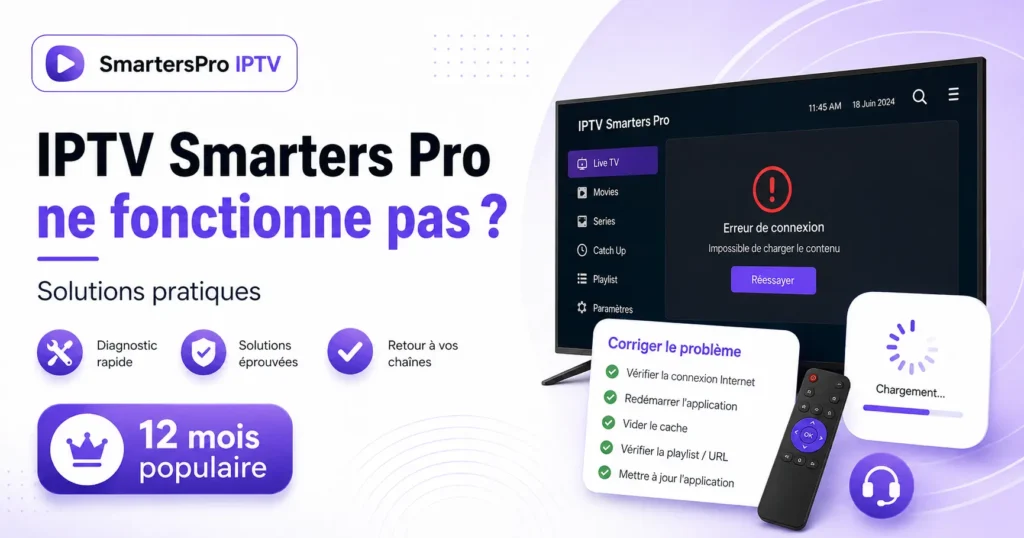
IPTV Smarters Pro ne fonctionne pas : Le problème peut apparaître dès l’ajout du compte, pendant le chargement de la playlist ou seulement au lancement d’une chaîne. Le message affiché et l’étape exacte du blocage permettent d’éviter des manipulations inutiles.
Une adresse mal saisie ne se corrige pas en changeant de lecteur. À l’inverse, une chaîne qui affiche un écran noir alors que les catégories sont présentes demande surtout un contrôle de la lecture et de l’appareil.
Cette procédure sépare les erreurs d’identification, de synchronisation et de lecture afin de tester une seule cause à la fois.
Informations vérifiées le 3 septembre 2026. Les menus peuvent varier selon l’appareil et la version de l’application.
IPTV Smarters Pro ne fonctionne pas : les vérifications essentielles
- Identifier l’étape exacte du blocage
- Vérifier adresse, identifiant et mot de passe
- Forcer l’arrêt puis relancer l’application
- Actualiser la playlist et l’EPG
- Contrôler le stockage et les mises à jour
- Tester un autre réseau ou un autre appareil
IPTV Smarters Pro ne fonctionne pas : où est le blocage ?
Notez le message exact et le moment où il apparaît. Une erreur lors de l’ajout du compte concerne souvent l’adresse ou les identifiants. Un chargement bloqué après la connexion peut venir du réseau, du cache ou d’une source temporairement indisponible.
Si l’interface et les catégories apparaissent mais que la vidéo ne démarre pas, ne recréez pas immédiatement le compte. Testez plusieurs chaînes, une VOD et un autre lecteur pour isoler la lecture.
Contrôlez l’URL, l’identifiant, le mot de passe et la validité.
Vérifiez le réseau, le stockage et le cache.
Comparez les lecteurs et les modes de décodage.
Mettez à jour le système et libérez de l’espace.
Vérifier l’adresse du serveur et les identifiants
Saisissez les informations manuellement en respectant les majuscules, minuscules, chiffres et caractères spéciaux. Supprimez les espaces ajoutés au copier-coller. Vérifiez aussi le protocole au début de l’adresse et l’absence de slash ou de caractère supplémentaire.
Testez les informations sans les publier ni les transmettre à un tiers. Si le compte fonctionnait auparavant, vérifiez sa date de validité. Le guide sur les erreurs de connexion détaille les comparaisons réseau et serveur.
Comparer l’adresse caractère par caractère
Effectuez cette étape seule, puis refaites le même test avant de poursuivre afin d’identifier précisément son effet.
Ressaisir l’identifiant et le mot de passe
Effectuez cette étape seule, puis refaites le même test avant de poursuivre afin d’identifier précisément son effet.
Vérifier la validité de l’accès
Effectuez cette étape seule, puis refaites le même test avant de poursuivre afin d’identifier précisément son effet.
Tester à nouveau sans modifier le lecteur
Effectuez cette étape seule, puis refaites le même test avant de poursuivre afin d’identifier précisément son effet.
Forcer l’arrêt et nettoyer seulement le cache
Fermez complètement l’application depuis les réglages de l’appareil. Sur Android TV, ouvrez Applications, sélectionnez IPTV Smarters Pro puis utilisez Forcer l’arrêt. Le chemin exact peut changer selon le constructeur.
Videz d’abord le cache, pas les données. Effacer les données réinitialise généralement l’application et peut supprimer les comptes enregistrés. Relancez ensuite et attendez la fin de la synchronisation.
Coupe les processus restés bloqués.
Supprime les fichiers temporaires.
À réserver à la fin après sauvegarde des informations.
Dernière étape si l’application reste instable.
Mettre à jour l’application et le système
Installez les mises à jour depuis la boutique officielle de votre appareil. Une version ancienne peut rencontrer des incompatibilités après une évolution du système. Redémarrez après l’installation avant de refaire le test.
Si le problème est apparu juste après une mise à jour, évitez les APK inconnus. Vérifiez d’abord les autorisations, l’espace libre et les réglages du lecteur. Les menus et fonctions varient selon la plateforme et la version.
Ouvrir la boutique officielle
Effectuez cette étape seule, puis refaites le même test avant de poursuivre afin d’identifier précisément son effet.
Rechercher les mises à jour disponibles
Effectuez cette étape seule, puis refaites le même test avant de poursuivre afin d’identifier précisément son effet.
Vérifier aussi le système de l’appareil
Effectuez cette étape seule, puis refaites le même test avant de poursuivre afin d’identifier précisément son effet.
Redémarrer avant le nouveau test
Effectuez cette étape seule, puis refaites le même test avant de poursuivre afin d’identifier précisément son effet.
Actualiser la playlist et le guide EPG
Une playlist déjà ajoutée peut conserver des informations anciennes. Lancez l’actualisation des chaînes, des films, des séries et du guide TV. Laissez l’application terminer sans la fermer.
Si les chaînes fonctionnent mais que le programme reste vide, suivez le guide de configuration EPG IPTV. Si aucune catégorie ne se charge, revenez aux identifiants et au réseau.
Actualiser la playlist.
Relancer la mise à jour du guide.
Comparer plusieurs catégories.
Vérifier compte, connexion et source.
Corriger la lecture, l’écran noir et les coupures
Testez le lecteur intégré puis un lecteur alternatif proposé dans les réglages. Comparez également le décodage matériel et logiciel lorsque l’option existe. Conservez le réglage qui fonctionne sur plusieurs chaînes et VOD.
Pour un écran sans image, utilisez la procédure IPTV écran noir. Pour les gels après quelques minutes, consultez les causes de coupures IPTV.
Tester le décodage ou un autre lecteur.
Comparer Wi-Fi et Ethernet.
Libérer du stockage et redémarrer.
Tester plusieurs contenus avant toute réinstallation.
Comparer Wi-Fi, Ethernet et partage mobile
Testez l’application sur le même appareil en changeant uniquement de réseau. Si elle fonctionne en 4G/5G mais pas sur le Wi-Fi, la box, le filtrage ou la couverture locale devient prioritaire.
Mesurez la connexion à l’emplacement réel de l’appareil. Le guide du débit nécessaire pour IPTV fournit des repères pour la HD, la Full HD et la 4K.
Tester plusieurs contenus sur le Wi-Fi
Effectuez cette étape seule, puis refaites le même test avant de poursuivre afin d’identifier précisément son effet.
Brancher Ethernet si possible
Effectuez cette étape seule, puis refaites le même test avant de poursuivre afin d’identifier précisément son effet.
Comparer avec un partage mobile
Effectuez cette étape seule, puis refaites le même test avant de poursuivre afin d’identifier précisément son effet.
Noter le réseau et l’heure du résultat
Effectuez cette étape seule, puis refaites le même test avant de poursuivre afin d’identifier précisément son effet.
Tester l’installation pendant 24 h
Le test 24 h à 0,99 € permet de vérifier votre appareil, votre application et votre réseau avant de choisir une formule plus longue. Testez plusieurs contenus dans vos conditions habituelles et notez les éventuels messages d’erreur.
Questions fréquentes sur IPTV Smarters Pro ne fonctionne pas
Pourquoi IPTV Smarters Pro refuse mes identifiants ?
Vérifiez l’adresse complète, les espaces, les majuscules et la validité du compte. Une seule erreur de caractère suffit.
Pourquoi la playlist charge sans fin ?
Le réseau, le cache, le stockage ou la source peuvent ralentir la synchronisation. Forcez l’arrêt, videz le cache puis réessayez.
Puis-je vider les données de l’application ?
Oui en dernier recours, mais cela peut supprimer les comptes et réglages. Conservez vos informations avant cette action.
Pourquoi les chaînes restent noires ?
Comparez plusieurs contenus, changez le lecteur et testez le mode de décodage. Vérifiez ensuite le réseau.
Faut-il utiliser un VPN ?
N’ajoutez pas un VPN comme première solution. Il change le chemin réseau et peut ralentir la connexion. Diagnostiquez d’abord sans lui.
Pourquoi l’EPG ne s’affiche pas ?
Actualisez le guide séparément. Si les chaînes fonctionnent, le problème peut être limité aux données EPG.
La réinstallation corrige-t-elle tout ?
Non. Elle n’agit pas sur une adresse incorrecte, un accès expiré, un Wi-Fi instable ou une source indisponible.
Choisissez l’abonnement SmartersPro 12 mois
Après vos vérifications, choisissez la formule Premium 12 mois à 59,99 €. Le test 24 h à 0,99 € reste une option secondaire pour contrôler votre installation.