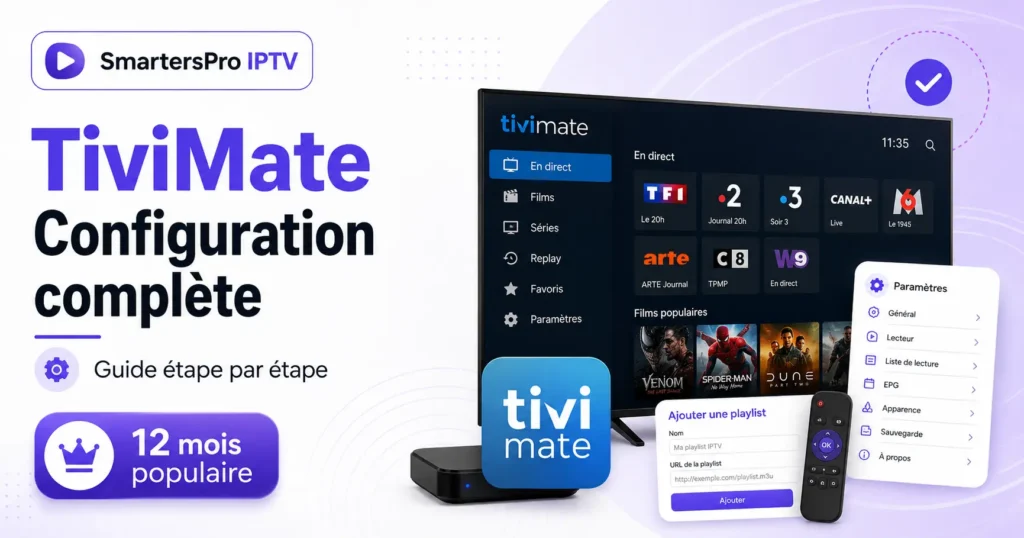
TiviMate : TiviMate est un lecteur destiné principalement aux appareils Android TV et à la navigation avec une télécommande. Son site officiel précise qu’il faut ajouter ses propres playlists et que l’application n’est pas optimisée pour les téléphones et tablettes.
L’installation reste simple, mais la qualité du résultat dépend de la méthode d’ajout, du guide EPG, du lecteur, de l’appareil et de la stabilité du réseau. Une mauvaise adresse peut donner un écran vide alors que l’application fonctionne correctement.
Ce guide explique comment installer TiviMate depuis la boutique officielle, ajouter une playlist M3U ou une connexion compatible, organiser l’interface et diagnostiquer les erreurs courantes.
Informations vérifiées le 3 septembre 2026. Les menus peuvent varier selon l’appareil et la version de l’application.
TiviMate : les vérifications essentielles
- Utiliser un appareil Android TV ou Google TV
- Installer depuis Google Play
- Ajouter ses propres informations de playlist
- Actualiser les chaînes et l’EPG
- Configurer favoris et groupes
- Tester le lecteur et le réseau en cas de problème
Sur quels appareils installer TiviMate ?
TiviMate vise les téléviseurs, box et appareils utilisant Android TV ou Google TV. La navigation est conçue pour une télécommande et un écran de télévision. Sur un téléphone, l’expérience peut être inadaptée même si une installation est techniquement possible.
Vérifiez la présence de Google Play et la version du système. Sur Amazon Fire TV, la disponibilité et la méthode peuvent différer ; privilégiez toujours une source officielle et évitez les APK republiés sur des sites inconnus.
Plateforme principale du lecteur.
Compatible selon l’appareil et la boutique.
Interface non optimisée selon l’éditeur.
Application généralement indisponible.
Sur un appareil Android TV, vous pouvez suivre la procédure propre à la Xiaomi Mi Box ou à la Nvidia Shield TV. Pour comparer d’autres lecteurs, consultez également OTT Navigator IPTV et Sparkle TV Player.
Installer TiviMate depuis Google Play
Sur l’écran d’accueil, ouvrez Google Play, recherchez TiviMate IPTV Player et vérifiez le nom de l’application avant l’installation. Lancez-la ensuite avec la télécommande.
L’application ne contient aucune chaîne par défaut. Préparez uniquement les informations d’un service que vous êtes autorisé à utiliser. Une fois la playlist ajoutée, attendez la fin du premier chargement.
Ouvrir Google Play sur la TV
Effectuez cette étape seule, puis refaites le même test avant de poursuivre afin d’identifier précisément son effet.
Rechercher TiviMate IPTV Player
Effectuez cette étape seule, puis refaites le même test avant de poursuivre afin d’identifier précisément son effet.
Installer puis ouvrir l’application
Effectuez cette étape seule, puis refaites le même test avant de poursuivre afin d’identifier précisément son effet.
Choisir l’ajout d’une playlist
Effectuez cette étape seule, puis refaites le même test avant de poursuivre afin d’identifier précisément son effet.
Ajouter une playlist M3U ou Xtream Codes
Pour une URL M3U, saisissez l’adresse complète et donnez un nom clair à la liste. Pour une connexion de type Xtream Codes, renseignez l’adresse du serveur, l’identifiant et le mot de passe dans les champs correspondants.
Respectez les majuscules et retirez les espaces du copier-coller. Si vous hésitez entre les deux méthodes, le futur comparatif M3U et Xtream Codes expliquera leurs différences ; dans les deux cas, ne partagez jamais vos identifiants publiquement.
Une adresse de playlist à saisir.
Serveur, utilisateur et mot de passe.
Utile si plusieurs accès sont ajoutés.
Attendre la fin avant de fermer.
Configurer l’EPG dans TiviMate
Le guide peut être fourni avec la connexion ou par une URL XMLTV distincte. Actualisez la playlist puis l’EPG. Vérifiez ensuite plusieurs chaînes et plusieurs jours pour confirmer que les données sont présentes.
Si les programmes restent vides ou décalés, consultez le guide EPG IPTV. Il détaille la source, le cache, le fuseau horaire et la correspondance des chaînes.
Actualiser d’abord la playlist
Effectuez cette étape seule, puis refaites le même test avant de poursuivre afin d’identifier précisément son effet.
Ouvrir les réglages du guide TV
Effectuez cette étape seule, puis refaites le même test avant de poursuivre afin d’identifier précisément son effet.
Lancer la mise à jour EPG
Effectuez cette étape seule, puis refaites le même test avant de poursuivre afin d’identifier précisément son effet.
Vérifier l’heure et plusieurs chaînes
Effectuez cette étape seule, puis refaites le même test avant de poursuivre afin d’identifier précisément son effet.
Organiser groupes, favoris et ordre des chaînes
Ajoutez aux favoris les chaînes réellement utilisées afin de réduire la navigation. Masquez uniquement les groupes inutiles plutôt que de supprimer la playlist. Vous pourrez ainsi rétablir l’affichage plus facilement.
Lorsque plusieurs listes sont présentes, utilisez des noms distincts et vérifiez la source sélectionnée. Une organisation simple facilite aussi le diagnostic : vous identifiez rapidement si le problème touche une chaîne, un groupe ou toute la playlist.
Accès rapide aux chaînes utilisées.
Masquer les catégories inutiles.
Utiliser des noms explicites.
Tester le nom complet ou une partie du nom.
Régler la lecture et la mise en mémoire tampon
Commencez avec les réglages par défaut. Si une vidéo reste noire ou saccade, testez un autre format de flux ou un lecteur externe seulement si l’option est proposée et si vous connaissez son origine. Changez un seul paramètre à la fois.
Pour la HD et la 4K, mesurez la connexion au niveau de la TV. Consultez le guide du débit IPTV 4K et comparez Ethernet avec le Wi-Fi avant d’augmenter les réglages de tampon.
Tester plusieurs contenus et redémarrer.
Comparer le décodage et le lecteur.
Mesurer stabilité et débit.
Tester un autre flux avant un réglage global.
TiviMate ne charge pas la playlist
Vérifiez l’adresse, les identifiants et la validité. Forcez l’arrêt de l’application, videz uniquement son cache puis relancez. Ne supprimez les données qu’après avoir conservé vos informations.
Testez la même connexion sur un second appareil. Si elle fonctionne ailleurs, examinez TiviMate, le stockage ou le réseau de la TV. Si elle échoue partout, utilisez le guide Erreur de connexion IPTV.
Ressaisir les informations
Effectuez cette étape seule, puis refaites le même test avant de poursuivre afin d’identifier précisément son effet.
Vider uniquement le cache
Effectuez cette étape seule, puis refaites le même test avant de poursuivre afin d’identifier précisément son effet.
Tester un autre réseau
Effectuez cette étape seule, puis refaites le même test avant de poursuivre afin d’identifier précisément son effet.
Comparer sur un second appareil
Effectuez cette étape seule, puis refaites le même test avant de poursuivre afin d’identifier précisément son effet.
Préparer correctement Android TV
Mettez à jour le système, libérez du stockage et redémarrez l’appareil. Une box saturée peut ralentir l’ouverture du guide, les changements de chaîne et la navigation dans les listes importantes.
Pour reprendre depuis le début, suivez le guide d’installation IPTV sur Android TV et Google TV. Sur Fire TV, consultez plutôt le guide dédié à Amazon Fire TV Stick.
Conserver de l’espace pour le cache.
Installer depuis les menus officiels.
Vérifier les boutons retour et menu.
Ethernet recommandé pour le diagnostic.
Tester l’installation pendant 24 h
Le test 24 h à 0,99 € permet de vérifier votre appareil, votre application et votre réseau avant de choisir une formule plus longue. Testez plusieurs contenus dans vos conditions habituelles et notez les éventuels messages d’erreur.
Questions fréquentes sur TiviMate
TiviMate contient-il des chaînes ?
Non. Le lecteur demande d’ajouter ses propres playlists provenant de sources autorisées.
TiviMate fonctionne-t-il sur téléphone ?
L’éditeur indique que l’application est destinée à Android TV et n’est pas optimisée pour les téléphones et tablettes.
Puis-je ajouter plusieurs playlists ?
Les possibilités dépendent de la version utilisée. Donnez un nom clair à chaque liste afin d’éviter les confusions.
Pourquoi l’EPG reste-t-il vide ?
Actualisez la playlist puis le guide, vérifiez la source EPG et l’heure de l’appareil.
Pourquoi une chaîne affiche-t-elle un écran noir ?
Testez d’autres chaînes et une VOD, puis contrôlez le lecteur, le codec, l’appareil et le réseau.
Faut-il augmenter le tampon ?
Pas immédiatement. Mesurez d’abord la stabilité du réseau et comparez Ethernet au Wi-Fi.
Comment repartir de zéro ?
Conservez vos informations, videz d’abord le cache, puis supprimez les données ou réinstallez seulement si les autres tests échouent.
Choisissez l’abonnement SmartersPro 12 mois
Après vos vérifications, choisissez la formule Premium 12 mois à 59,99 €. Le test 24 h à 0,99 € reste une option secondaire pour contrôler votre installation.